
 Polski
 Slovenčina
 Deutsch
 Italiano
 Español
Jak přidat listing na Etsy?
Etsy je globální e-commerce platforma pro tvůrce ruční práce, vintage produktů a rukodělných materiálů, která vyžaduje precizní přístup k vystavování předmětů. Přidání nové nabídky se skládá z několika důležitých technických etap, které rozhodují o pozdější viditelnosti produktu i o správném vyřizování objednávek. Následující průvodce vás provede nezbytnými kroky nastavení listingu v panelu prodejce.
 Filip IdziakJunior E-commerce Sales Specialist
Listing na Etsy plní funkci komplexní produktové stránky, která musí obsahovat nejen vizuální prvky, ale také přesně zvolená klíčová slova (tagy) a podrobné logistické údaje. Každou sekci formuláře – od kategorizace přes atributy až po pravidla dopravy – analyzuje algoritmus platformy, což ovlivňuje pozici nabídky ve výsledcích vyhledávání. Správné a pečlivé vyplnění všech políček je základem úspěšného prodeje a pomáhá předejít pozdějším nedorozuměním s kupujícími.
Obsah
Přidávání nabídek na platformě Etsy krok za krokem
- Přejděte na stránku Etsy a přihlaste se do prodejního účtu.
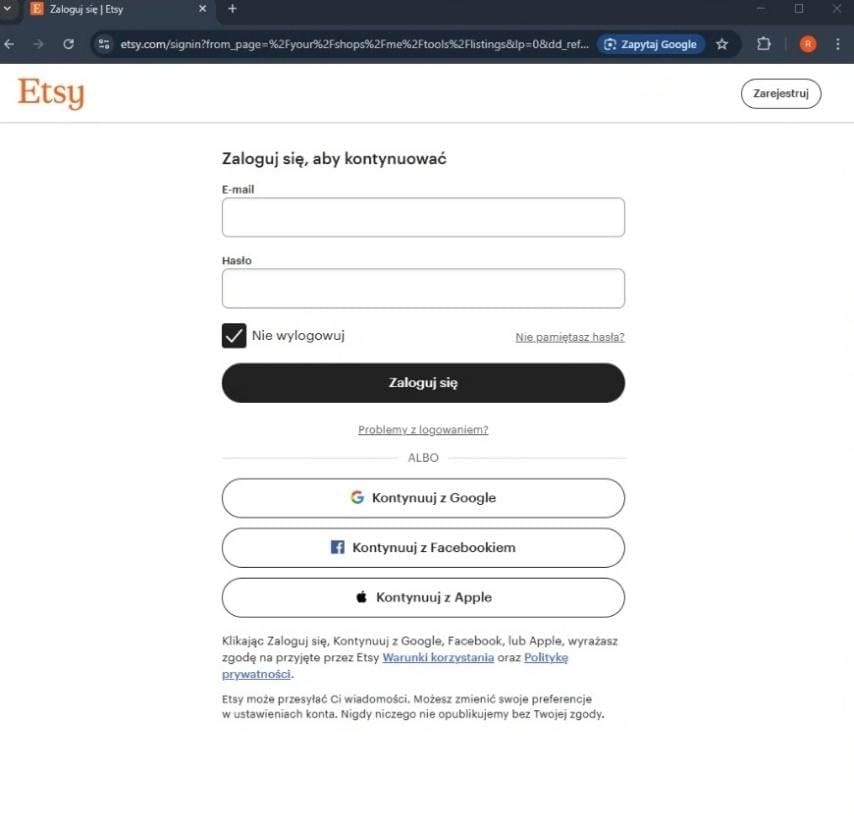 Přejděte na stránky Etsy a přihlaste se k účtu prodejce.
- Přejděte do „Shop Manager“ kliknutím na ikonu domečku v pravém horním rohu.
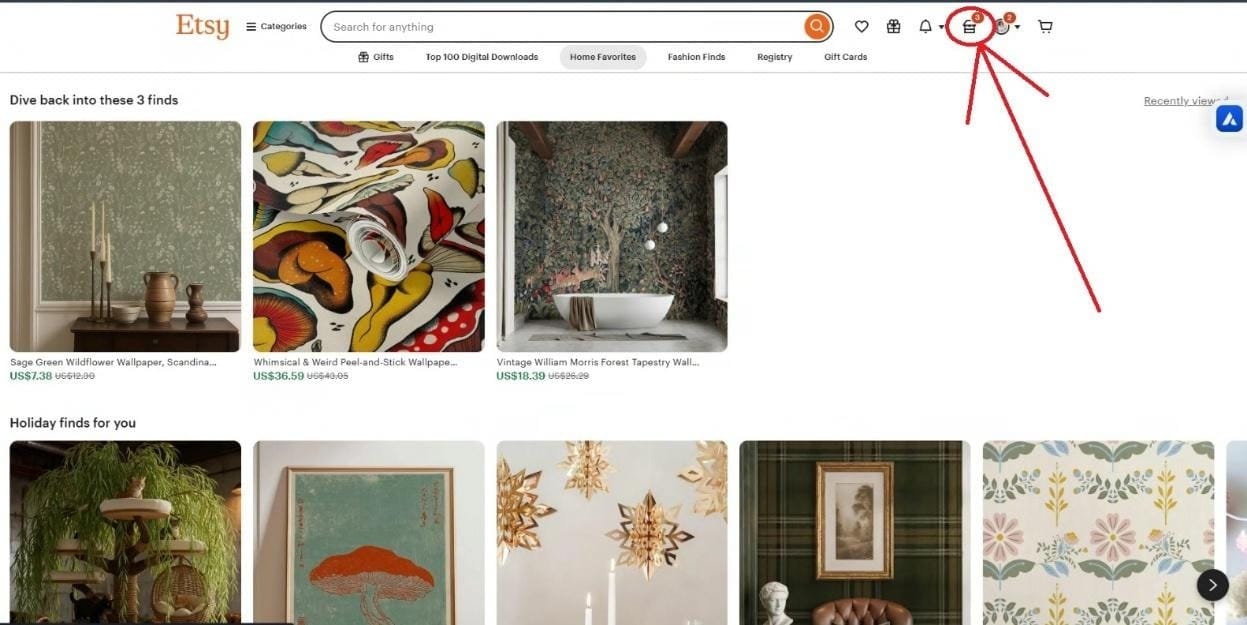 Přejděte do „Shop Manager” kliknutím na ikonu domečku v pravém horním rohu
- V navigačním panelu vlevo vyberte možnost „Listings“.
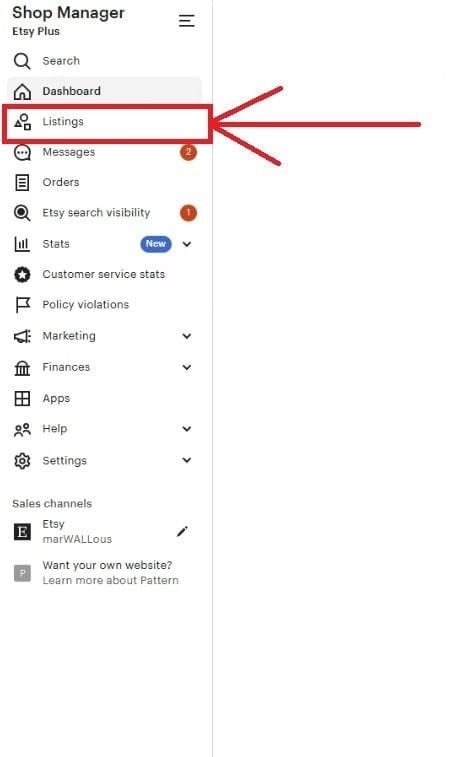 V navigačním panelu po levé straně vyberte možnost „Listings”.
- V panelu listingů klikněte v pravém horním rohu na „Add a listing“.
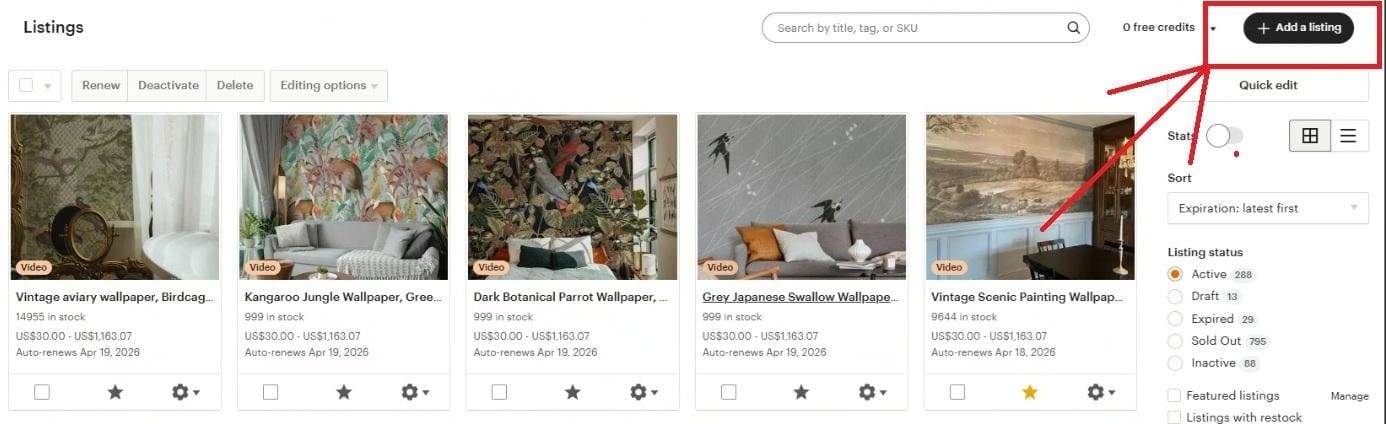 V panelu listingů klikněte na „Add a listing” v pravém horním rohu.
- Prvním políčkem k vyplnění je kategorie. Vyberte tu nejvhodnější pro svůj produkt a klikněte na pokračovat.
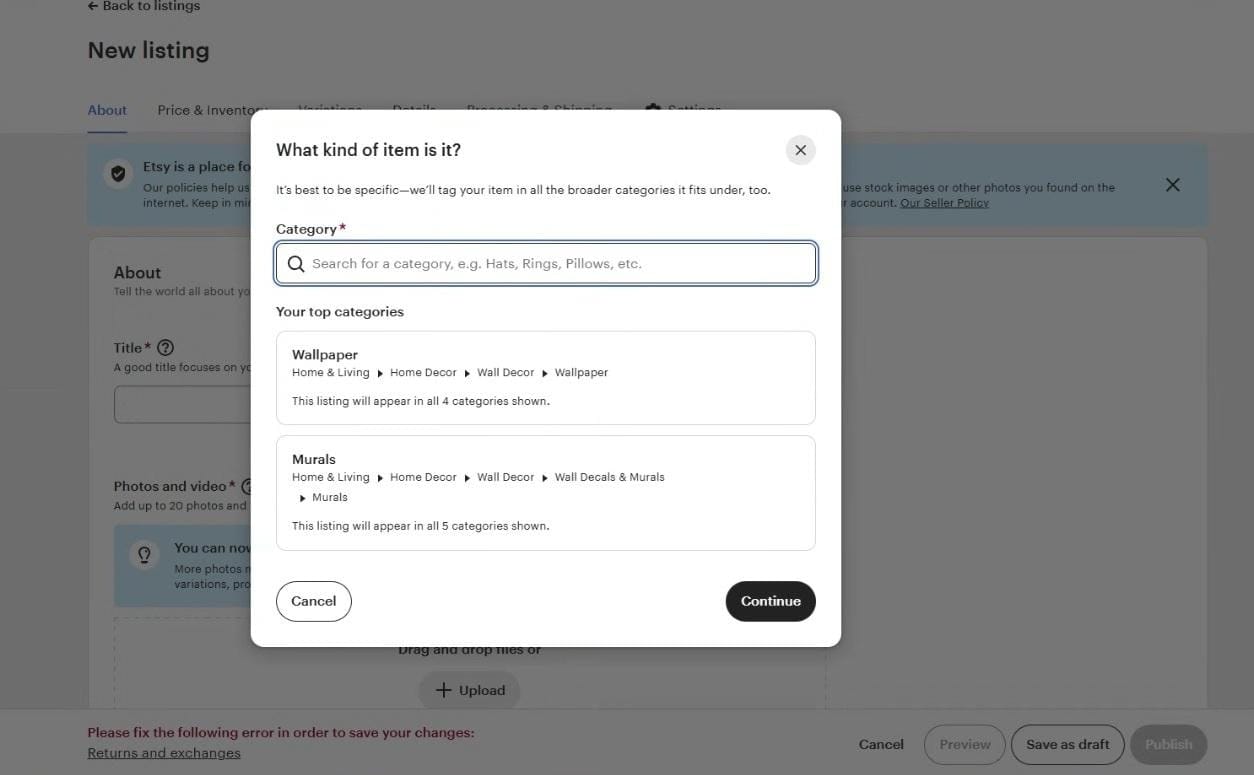 Prvním polem k vyplnění je kategorie. Vyberte tu nejlepší pro svůj produkt a klikněte na pokračovat.
- Vyplňte další nezbytná políčka:
a) vyberte, jestli je přidávaný produkt fyzický, nebo jde o soubor, který si zákazník bude moct stáhnout,
b) označte, kdo produkt vytvořil, jestli jde o hotový produkt a kdy vznikl. Po těchto povinných krocích přejděte k tvorbě nabídky.
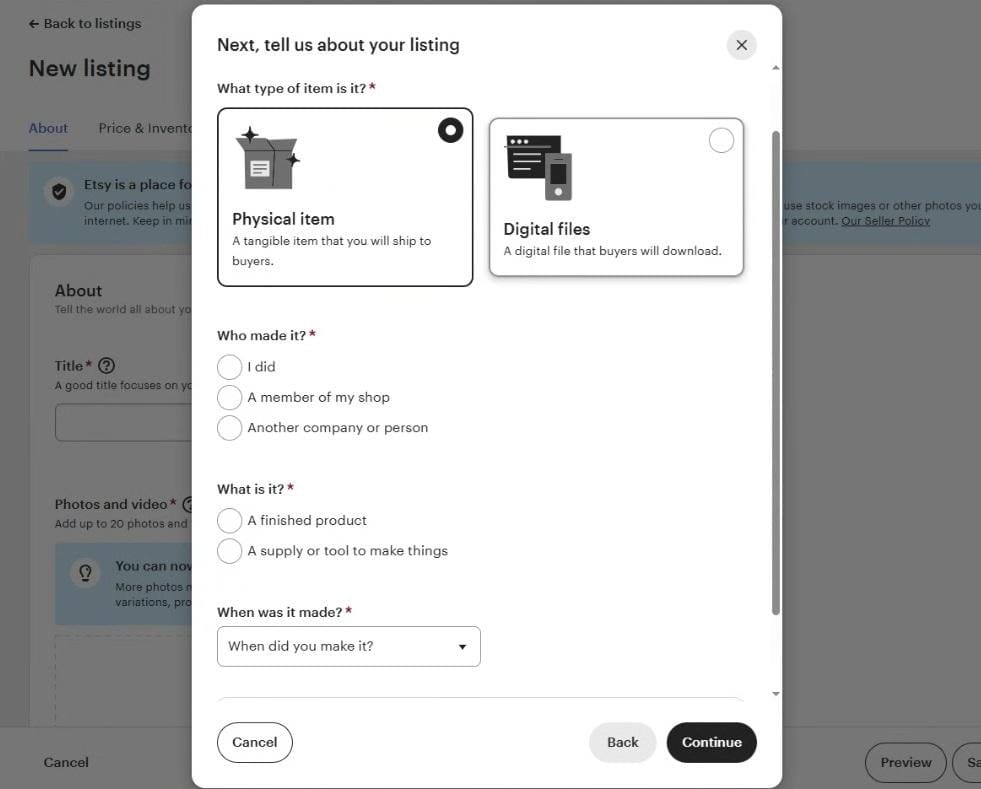 Vyplňte další potřebná pole
- Přejděte k tvorbě nabídky.
1) Zvolte název nabídky (do 140 znaků).
2) Nahrajte fotografie a video (maximálně 20 fotografií a 1 video).
3) Přidejte popis produktu.
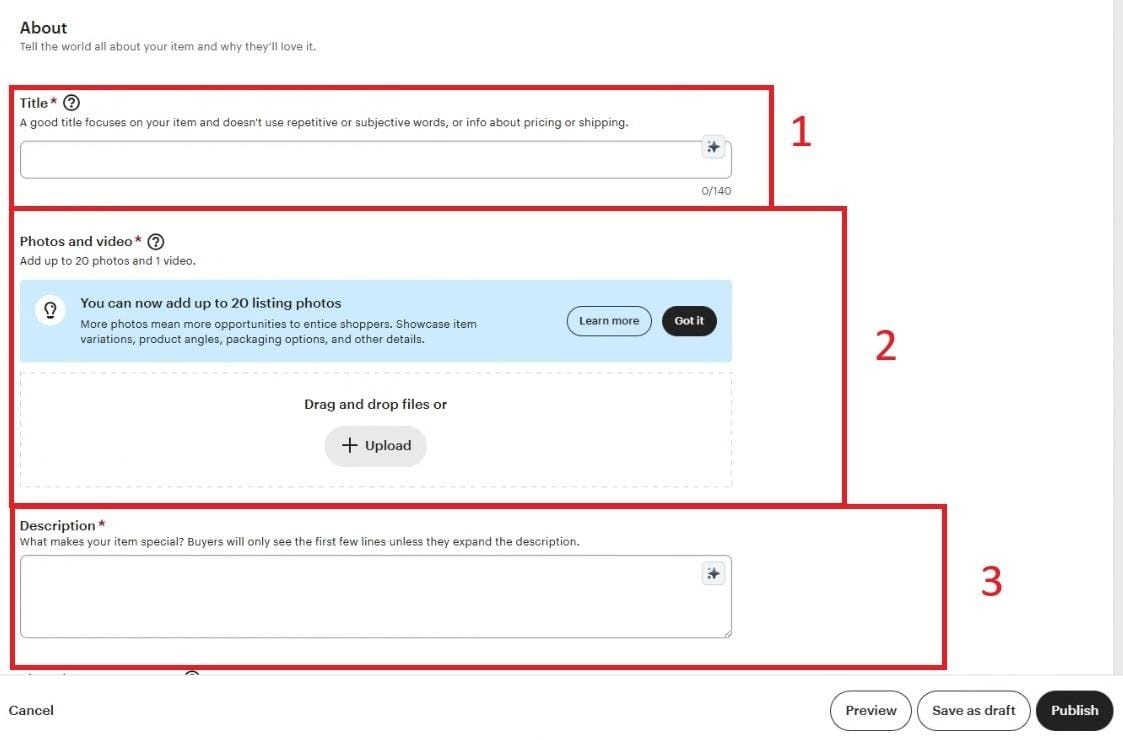 Přejděte k tvorbě nabídky
- Vyplňte sekci „Price & Inventory“.
1) Nastavte cenu produktu.
2) Nastavte množství produktu na skladě.
3) Zadejte SKU (nepovinné).
4) Můžete také nastavit ceny pro kupující z různých lokalit a zapnout možnost informovat zákazníky, kdy bude produkt znovu dostupný v případě jeho vyprodání.
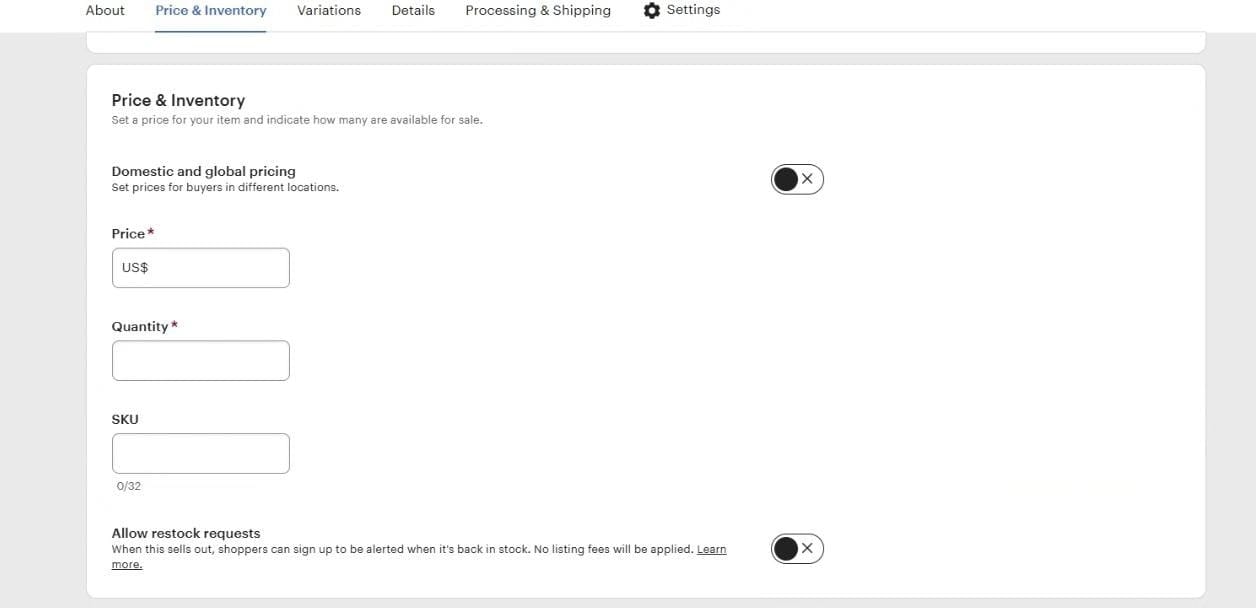 Vyplňte sekci „Price & Inventory”.
- Pokud má váš produkt různé barevné/materiálové/velikostní varianty, můžete je přidat kliknutím na „Add variations“.
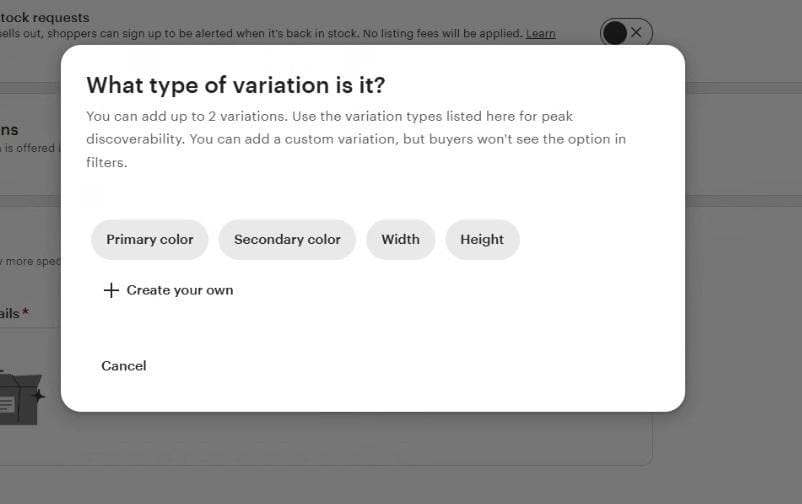 Pokud má váš produkt různé barevné/materiálové/velikostní varianty, můžete je přidat kliknutím na „Add variations”.
- V políčku atributů doplňte údaje o produktu (barvy, velikosti, materiály atd.).
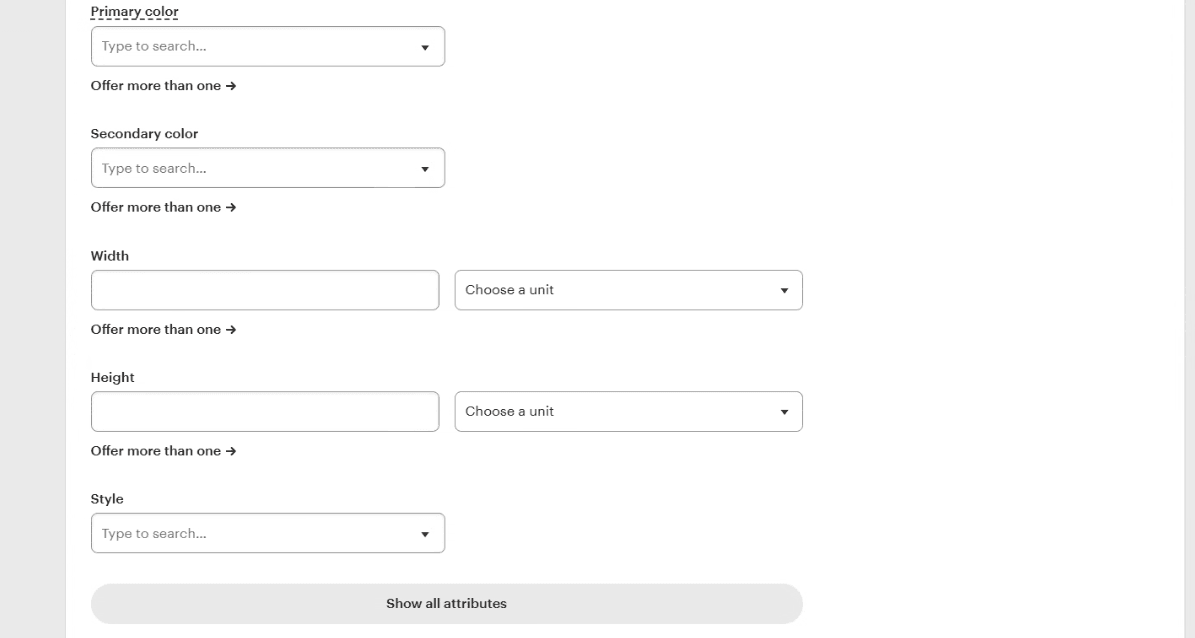 V poli atributů doplňte údaje o produktu (barvy, velikosti, materiály atd.).
- Vyplňte políčko tagů, podle kterých budou zákazníci váš produkt hledat.
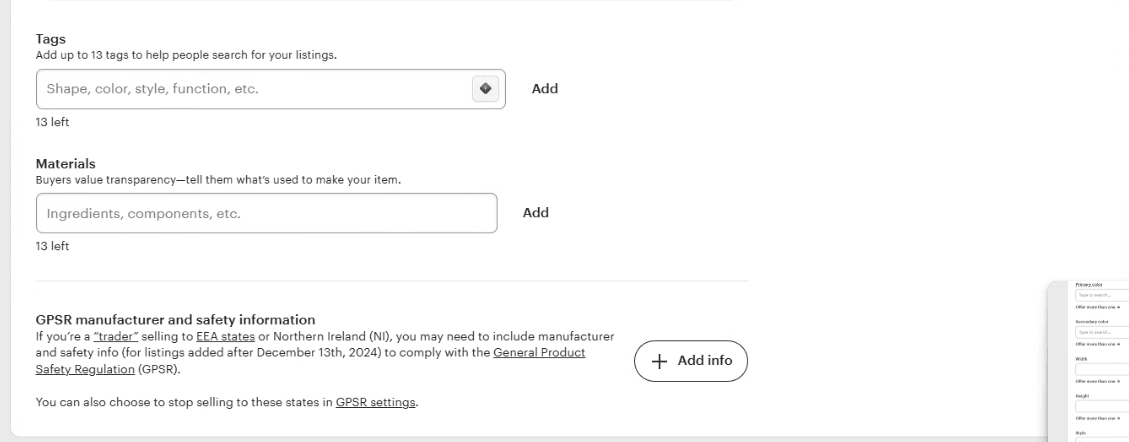 Vyplňte pole tagů, podle kterých budou zákazníci váš produkt hledat.
- Přejděte do záložky „Processing & Shipping“.
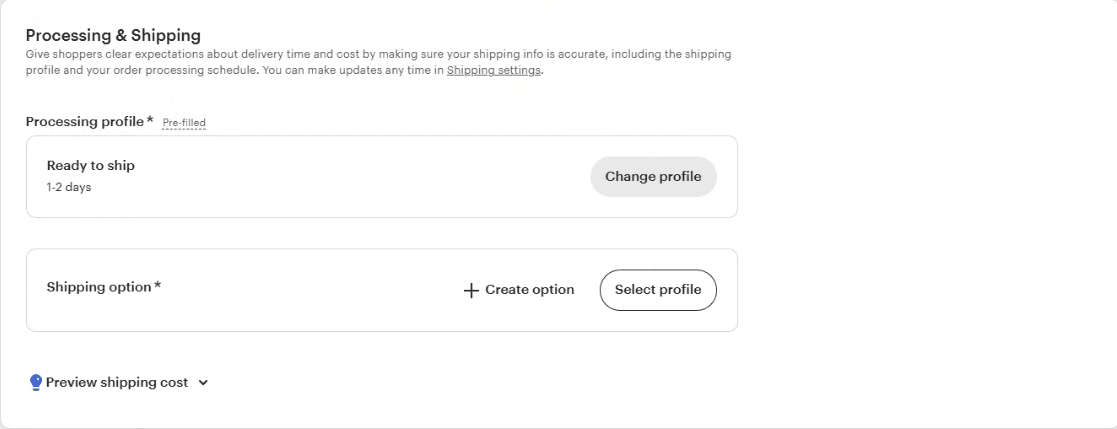 Přejděte na záložku „Processing & Shipping”.
1) Nejdřív nastavte dobu odeslání – klikněte na „Change profile“ a vyberte jednu z dostupných možností.
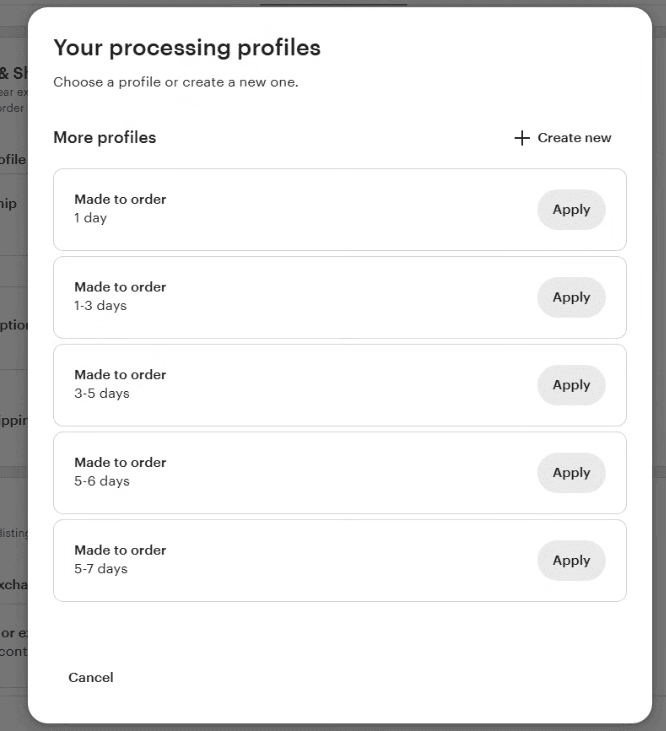 Nejprve nastavte dobu odeslání kliknutím na „Change profile” a výběrem jedné z dostupných možností.
2) Vytvořte možnost dopravy – doplňte, odkud zásilka putuje, a poštovní směrovací číslo. Přidejte také, kam budete produkt posílat. Ve vybraných zemích ho pak platforma Etsy bude zobrazovat.
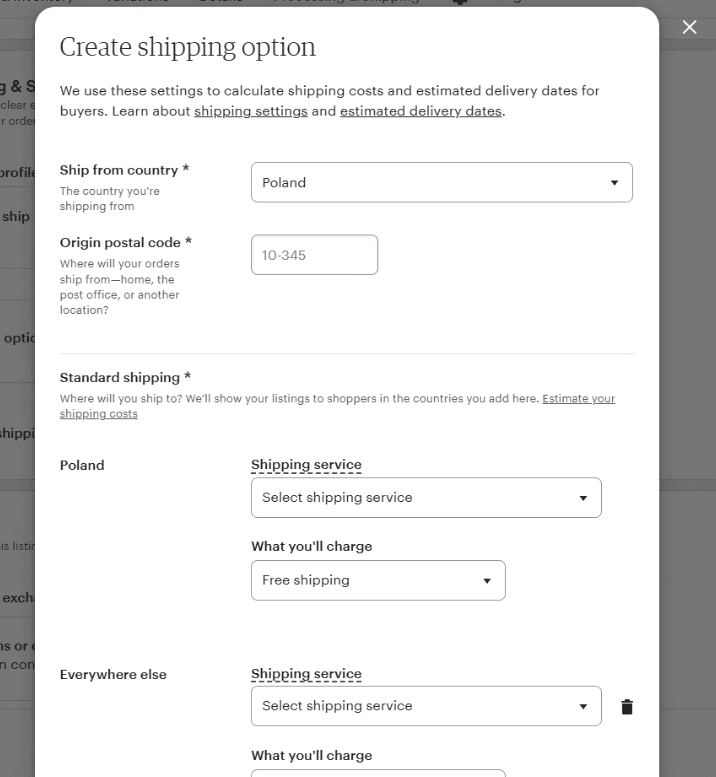 Vytvořte možnost dopravy
- Posledním krokem je vyplnění záložky „Settings“.
1) Zvolte podobu vracení zboží (nebo ji vynechte).
2) Můžete vytvořit a přidat sekci obchodu pro produkt (užitečné při velkém počtu produktů na účtu), kterou si sami pojmenujete.
3) Označte, jestli se má tato nabídka objevovat úplně nahoře ve vašem obchodě a jestli má být propagovaná v rámci reklamní kampaně.
4) Nastavte, jestli se má nabídka po vypršení automaticky obnovit, nebo to uděláte ručně (nabídka vydrží 4 měsíce nebo do vyprodání zásob, nastavení automatického obnovení stojí 0,20 USD).
5) Když máte všechno hotové, klikněte na „Publish“ a nabídku zveřejněte – nebo ji uložte jako draft.
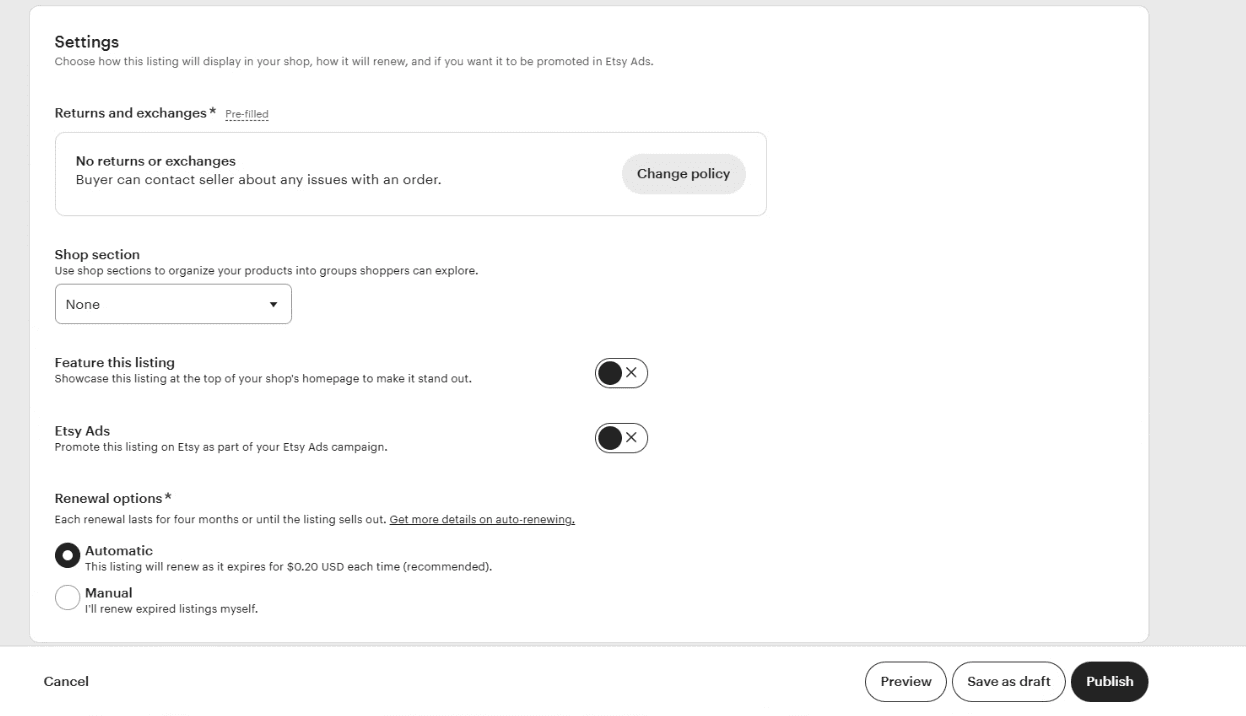 Posledním krokem je vyplnění záložky „Settings”
Shrnutí
Projití výše uvedených kroků zaručuje, že vaše nabídka na Etsy je kompletní a technicky správná. Pamatujte, že zveřejněný listing není definitivní – kdykoli ho můžete upravit a optimalizovat názvy, fotografie nebo klíčová slova na základě statistik zobrazení a prodeje. Pravidelná správa nabídek a péče o aktuálnost údajů jsou klíčem k udržení dobré pozice obchodu na platformě.
Byl tento článek užitečný?
Tento článek zatím nemá hodnocení — buďte první.
Autor
Filip Idziak
Junior E-commerce Sales Specialist
Součástí týmu Raise Your Sales jsem teprve krátce. Zastávám roli mladšího specialisty na e-commerce prodej. Moje dobrodružství s internetovým obchodem teprve začalo, a proto mi každý den přináší nové výzvy a cenné znalosti. I přes chybějící předchozí zkušenosti rozvíjím s nasazením své dovednosti v práci s platformami jako Allegro, Amazon, eBay či Kaufland. Spravuji nabídky, analyzuji prodejní data a podporuji aktivity zaměřené na zvýšení viditelnosti produktů. Práce v e-commerce mi dává uspokojení a motivaci k dalšímu rozvoji. Cením si možnosti učit se od zkušeného týmu a pracovat v dynamickém prostředí. Věřím, že získávané dovednosti mi v budoucnu umožní realizovat stále náročnější projekty. Jsem rád, že se mohu rozvíjet ve firmě, která klade důraz na růst a profesionalitu.